Настройка контроллера и модулей
Как с нуля запустить экран из модулей FeuVision P2.5 128×64. Основной путь — телефон и приложение LedArt. Запасной — компьютер и HD2020. Скриншоты сняты в ходе нашей настройки; на части из них видны прежние модули 104×52 и экран 112×52, но кнопки и меню те же.
Что понадобится
- Плата Huidu HD-WF4 (или HD-C16L, см. ниже).
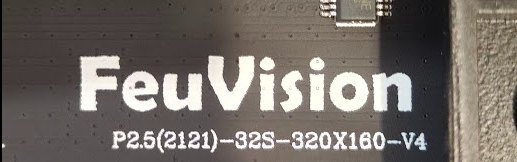
- Модули FeuVision P2.5(2121)-32S-320X160-V4: надпись на обратной стороне, как на фото.
- Шлейфы HUB75 (идут с модулями) и провода питания.
- Блок питания 5 В: от 10 А на 2 модуля, 40 А на 8 модулей.
- Телефон на Android с приложением LedArt (мы работали в 3.18.10.1). На ПК — HD2020. HDPlayer с этими платами не работает.
- Файл режима сканирования
P25_128x64_32S_RGB.xhdsи проверочная картинкаtest_check_128x64.png. Всё есть в разделе «Скачать».
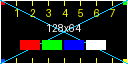
Соберите модули и подключите шлейфы по схеме подключения: плата → вход (IN) первого модуля, выход (OUT) → вход следующего. Питание включайте последним.
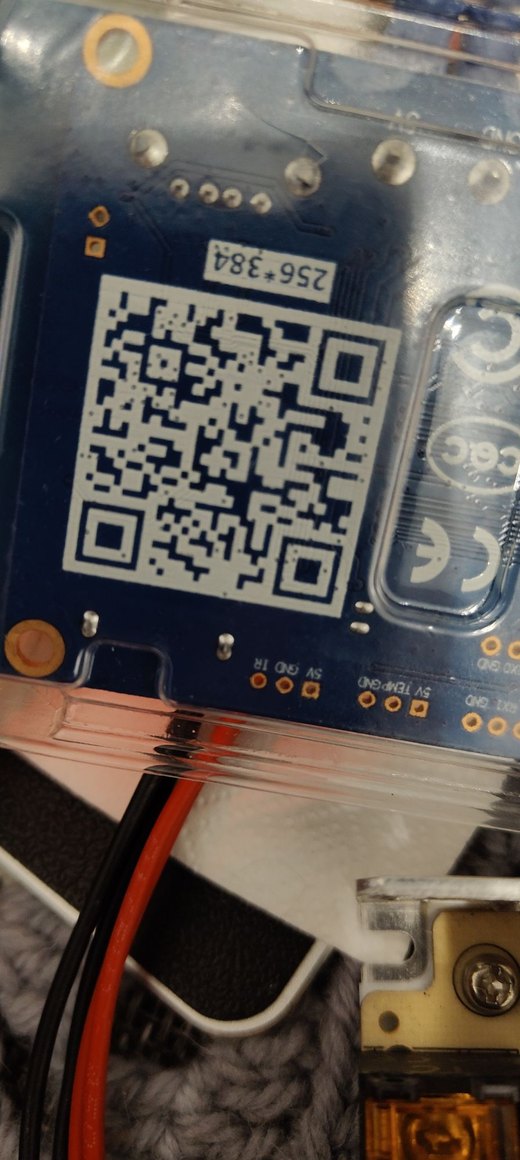
Подключение телефона к плате
- Включите питание.Плата поднимает свою сеть Wi-Fi через 10–20 секунд.
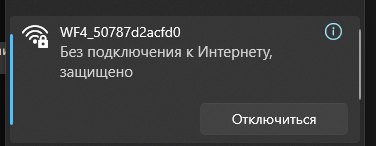
- Подключитесь к сети
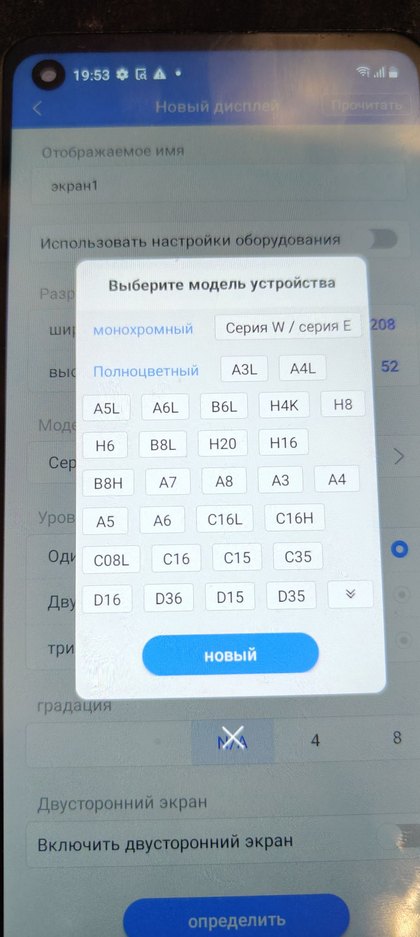
WF4_…Имя сети — «WF4_» и номер платы. Номер напечатан рядом с QR-кодом на плате. Пароль — на наклейке или в QR-коде; если их нет, попробуйте88888888. Интернета в этой сети нет — телефон может спросить «остаться подключённым?», ответьте «да». - Откройте LedArt и добавьте устройство.«Новый дисплей» → «Выберите модель устройства». Плата WF4 в списке находится в разделе «монохромный» → «Серия W / серия E» — это не ошибка, полноцветный режим включится сам. Для C16L — раздел «Полноцветный» → C16L.
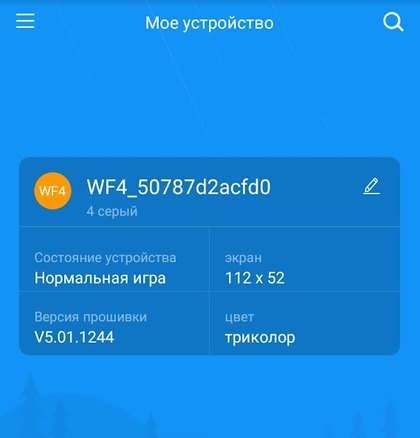
- Проверьте карточку устройства.На главном экране появится плата: имя
WF4_…, размер экрана, версия прошивки. Нужна прошивка V5.01.1244; на V6.02.426 настройки работали неправильно.
Режим сканирования (настройка модуля)
Режим сканирования говорит плате, как устроен модуль: ширина, число строк, скан, порядок цветов. Для модулей 128×64 есть два способа.
- Откройте аппаратные настройки.Карточка устройства → «Аппаратные настройки», пароль
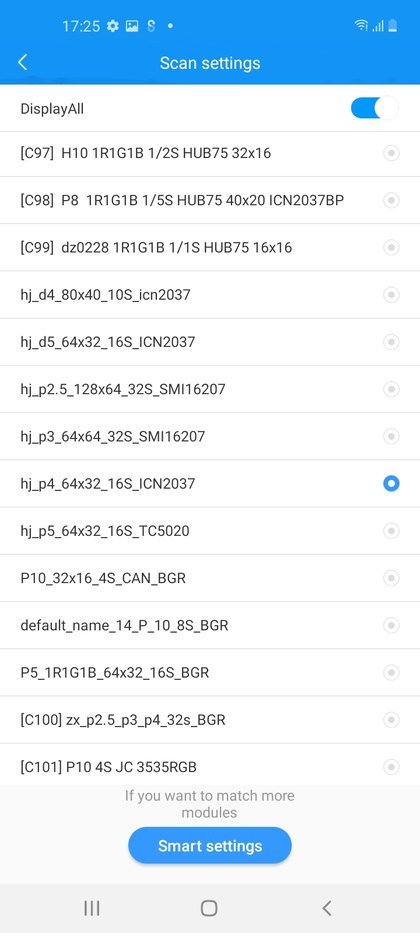
888(если не подходит —168). Нажмите строку «Режим сканирования». - Способ А — встроенный режим.В списке Scan settings включите переключатель DisplayAll (показать все). Внизу появится [C100] zx_p2.5_p3_p4_32s_BGR — это линейный модуль 128 точек, скан 1/32, порядок цветов BGR. Выберите его.
- Способ Б — наш файл.Скачайте
P25_128x64_32S_RGB.xhdsна телефон. Откройте «Мои файлы» → «Загрузки», нажмите на файл → «Открыть с помощью» → LedArt. Файл появится в списке Scan settings. Это тот же C100, но с порядком цветов RGB. - Размер экрана.В тех же аппаратных настройках: ширина и высота экрана. 2 модуля в ряд — 256×64, 8 модулей 4×2 — 512×128. Нажмите «Отправить».

Проверка картинкой
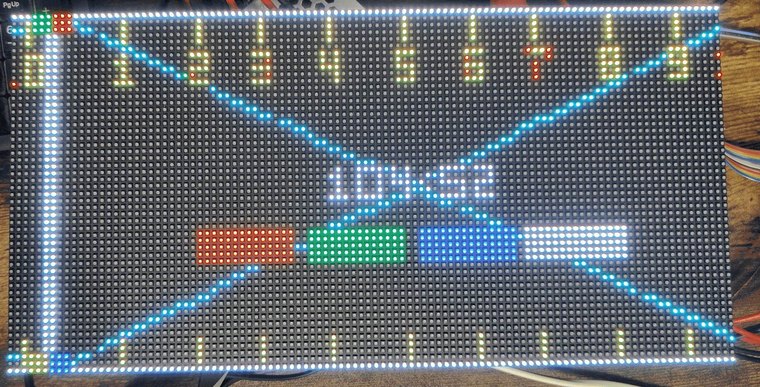
Создайте программу с картинкой test_check_128x64.png на весь экран и отправьте. Что должно быть:
- белая рамка ровно по краю экрана, без обрезки;
- углы: красный слева вверху, зелёный справа вверху, синий слева внизу, жёлтый справа внизу;
- голубые диагонали прямые, без ступенек и разрывов;
- полосы R, G, B и белая — своих цветов.
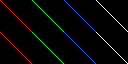
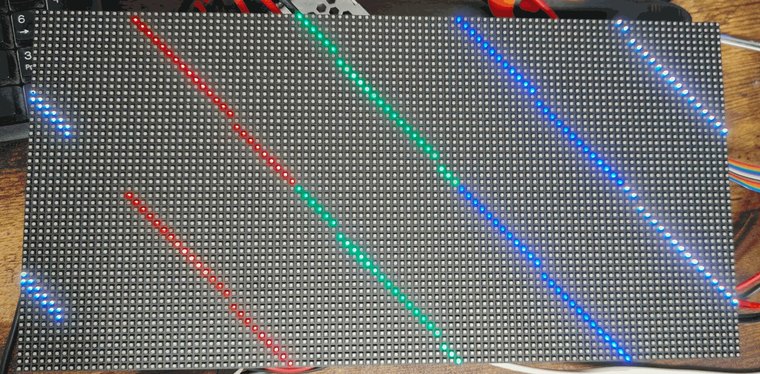
Для проверки порядка столбцов есть «пила» diag_saw_128x64.png: линии должны идти ровно, без скачков.
Загрузка ролика
- Новая программа.Главный экран → «+» → новая программа. Растяните область на весь экран (координаты 0,0 и размер экрана).
- Добавьте GIF.Картинка → выберите GIF из «Загрузок». Для 2 модулей на WF4 —
voda_final_256x64_12fps_wf4.gif. - Скорость.Задержки внутри GIF LedArt не читает: время кадра = «Скорость» × 10 мс. Скорость 1 — максимум платы. Для ролика на 12 кадров в секунду по формуле выходит около 8 (83 мс). Это расчёт: плата тратит время и на сам вывод кадра, поэтому сверьте секундомером — круг должен длиться 22 секунды — и подберите значение.
- Нажмите «передавать».Следите за процентами. Если отправка встаёт на ~88 % — программа больше ≈4,5 МБ памяти платы. Возьмите GIF с меньшим числом кадров: у каждого файла в «Скачать» указано, влезет ли он.

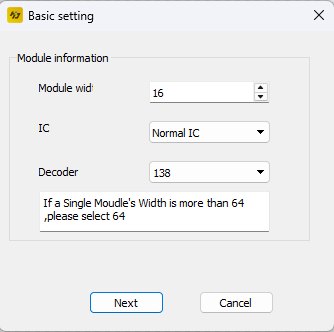
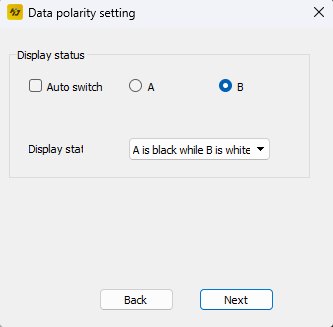
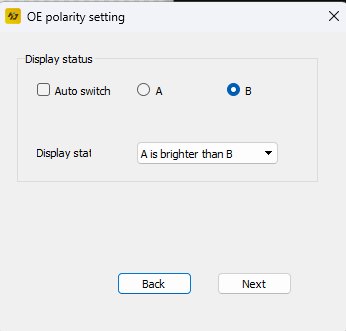
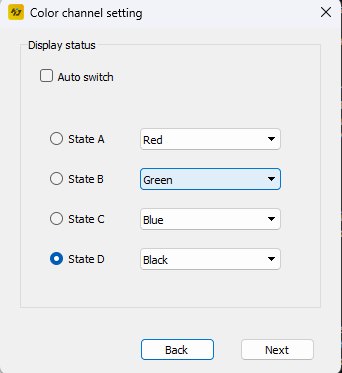
Мастер Smart settings (7 шагов)
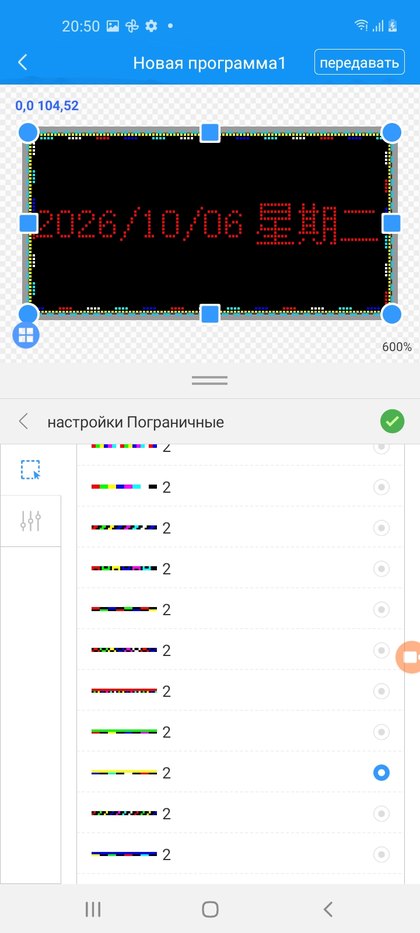
Нужен только для модулей, к которым нет готового режима. Кнопка «Smart settings» — внизу списка Scan settings. На каждом шаге панель что-то показывает, а вы отвечаете, что видите. Ниже — что означает каждый вопрос и что мы отвечали для своих модулей.
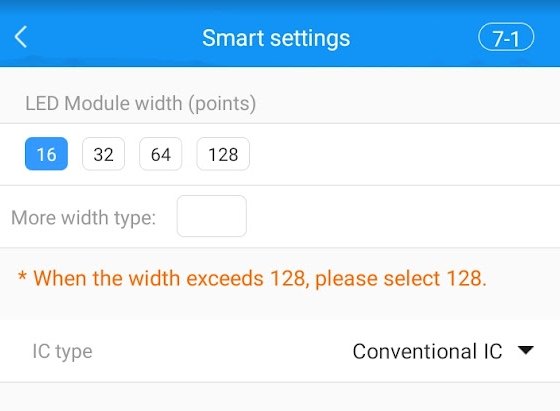
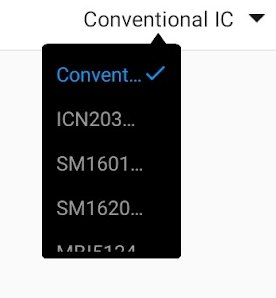
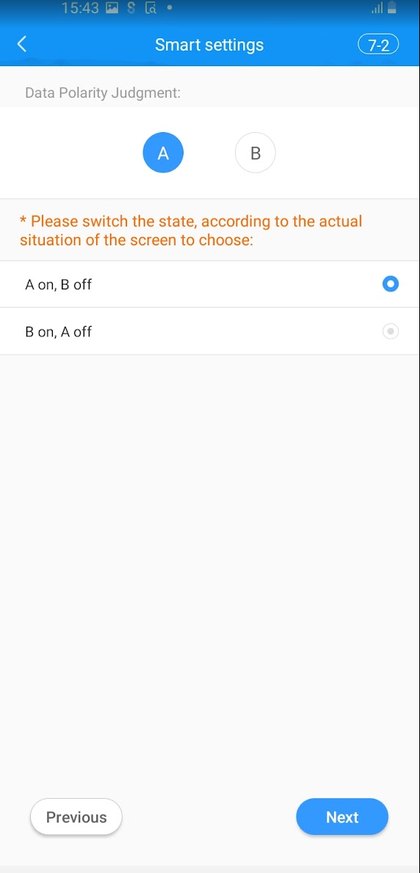
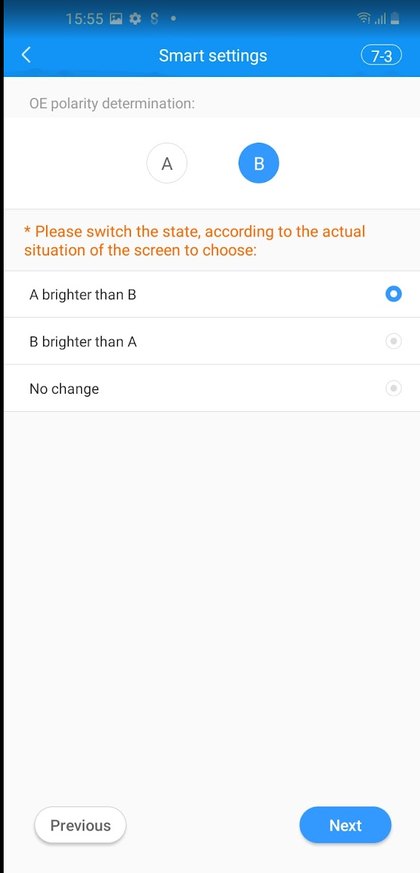
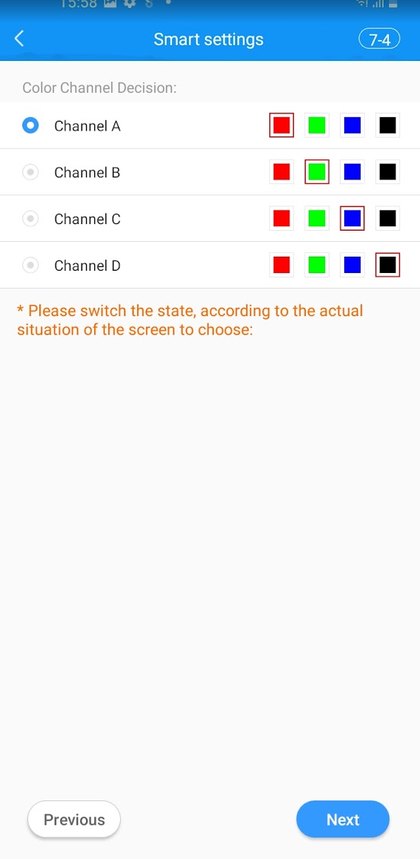
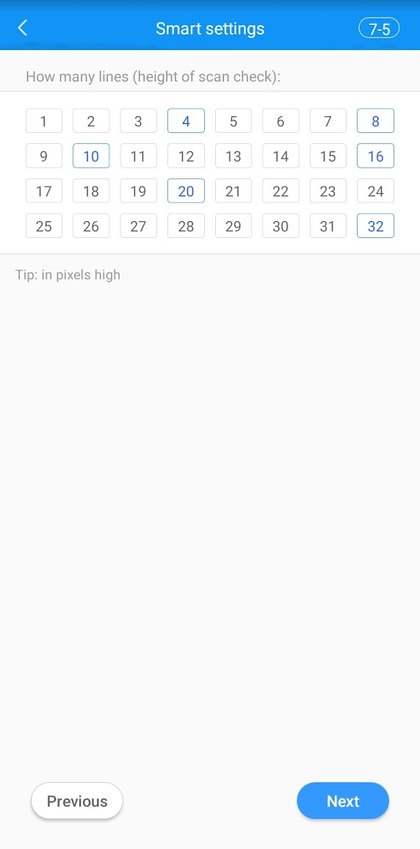
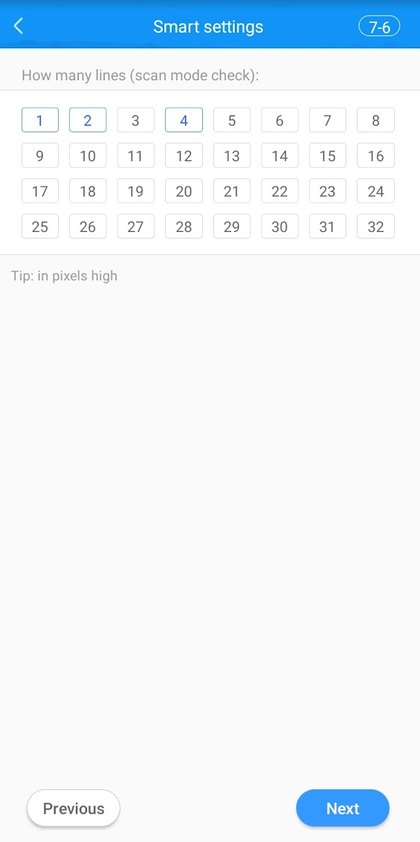
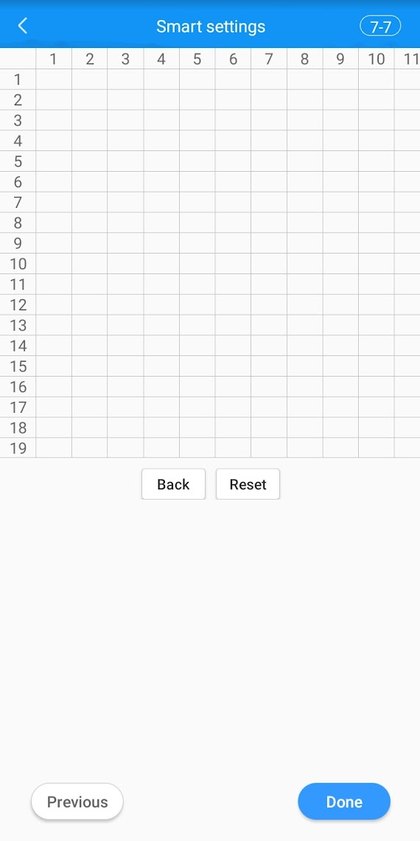
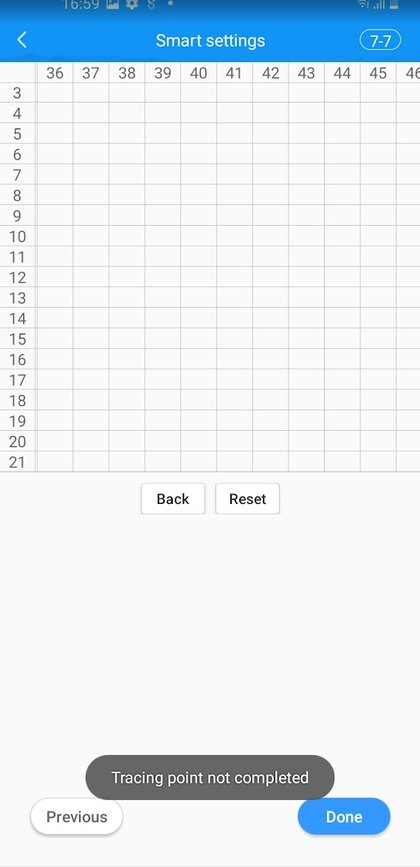
Настройка через HD2020 на компьютере
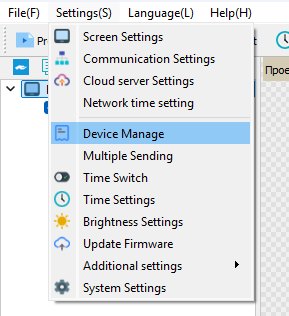
HD2020 (мы ставили V1.3.2.1) подключается к плате по той же сети WF4_…: подключите компьютер к ней через Wi-Fi.
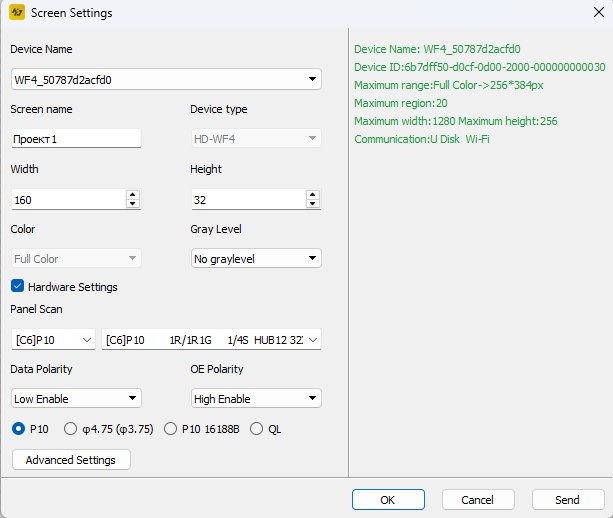
- Settings → Screen Settings.Пароль
888. Плата определится сама: Device NameWF4_…, Device type HD-WF4, справа зелёным — пределы платы. - Размер экрана.Width и Height — 256 и 64 (или 512 и 128). Отметьте Hardware Settings.
- Panel Scan.Выберите режим из списка или нажмите Advanced Settings.
- Advanced Settings → Import.Здесь можно загрузить файл режима
.xhds(HD2020 сам сохраняет такие файлы через Export) или пройти мастер кнопкой Smart setting. Затем Send.
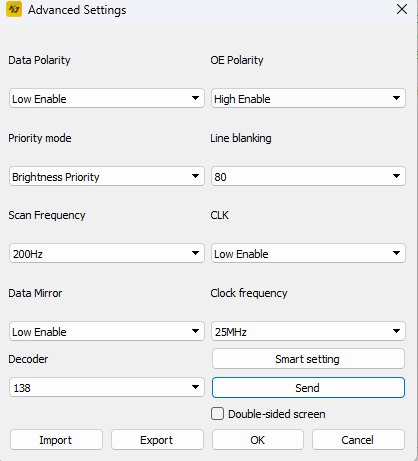
Мастер Smart setting в HD2020
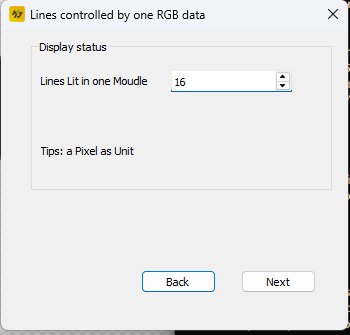
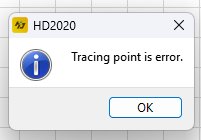
HD-C16L
- Программы те же.LedArt на телефоне (модель «Полноцветный» → C16L, см. скриншот выбора модели выше) и HD2020 на ПК.
- Соединение.Ряды модулей — на порты 1 и 2 (по 512×64 на порт). Плата подключается по своей сети Wi-Fi или сетевым кабелем.
- Модуль.Аппаратные настройки, пароль
888или168: модуль 128×64, скан 1/32, RGB. Файлы режима от WF4 могут не подойти — при необходимости пройдите Smart settings. - Ролик.Программа → «Видео» →
voda_final_512x128.mp4. Подсчёт кадров не нужен: видео хранится сжатым, памяти 2 ГБ.
Если что-то не так
| Что видно | Причина | Что сделать |
|---|---|---|
| Красный горит синим | Порядок цветов | Режим _BGR вместо _RGB (или наоборот) |
| Половины экрана поменялись местами | Модули в цепочке в другом порядке | Переставьте модули или подключите плату к другому концу цепочки |
| Каша, полосы, «рябь» по всей панели | Не тот режим сканирования | Проверьте, что выбран P25_128x64 / C100, а не прежний режим |
| Отправка встаёт на 88 % | Программа больше ≈4,5 МБ | GIF с меньшим числом кадров (12 к/с) или меньший экран |
| Ролик идёт медленно | Скорость в LedArt | Поставьте «Скорость» 1–8, сверьте длительность секундомером |
| Пароль 888 не подходит | Другой пароль у прошивки | Попробуйте 168 |
| Приложение предлагает обновить прошивку | Новая версия V6 | Откажитесь: на V6.02.426 настройки работали неправильно |